Windows遠程桌面連接
來源:數分科技 編輯:數分科技編輯部 時間:2017-05-20 17:54
Win2003系統:用戶名:administrator,密碼: henghost123
Win2008系統:用戶名:administrator,密碼: ZgP4ibNCUeiPFE8(開機後請修改默認密碼)
Win2012系統:用戶名:administrator,密碼: hengHOST123
一、打開遠程桌面連接
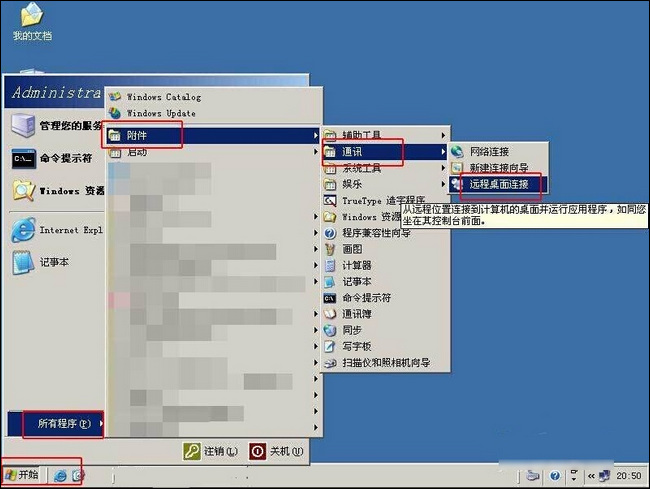
1、Windows 2003系統
桌面左下角,依次點擊“開始”-“所有程序”-“附件”-“通訊”-“遠程桌面連接”;
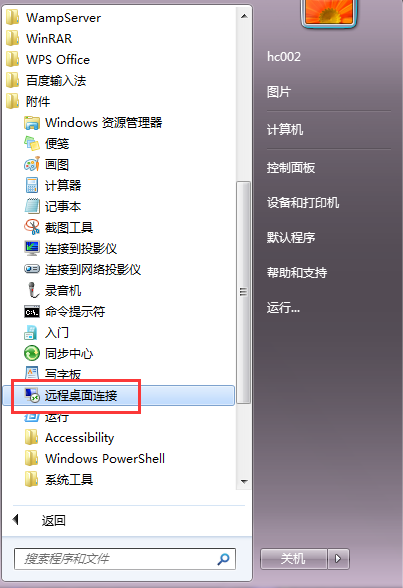
2、Win XP/Win7系統
桌面左下角,依次點擊 微軟圖標“開始”-“所有程序”-“附件”-“遠程桌面連接”;
3、Windows 10系統
桌面左下角,依次點擊 微軟圖標“開始”-“所有應用”-“Windows附件”-“遠程桌面連接”;
二、遠程登錄服務器/雲服務器
打開桌面連接後,在“計算機”項填寫服務器IP地址,“用戶名”一般默認爲“Administrator”,輸入服務器密碼,點擊“連接”即可登錄成功。
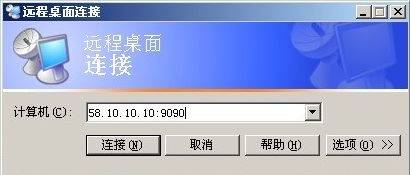
注意:如您已將遠程端口修改爲新的端口,登錄時IP地址請以“您的IP:新端口”格式填寫。
例如:服務器IP地址爲“58.10.10.10”,端口改爲9090後,登錄遠程連接時,則在“計算機”項填寫“58.10.10.10:9090”。如下圖:
- 上一篇: 打開網站空白/500 錯誤(查看錯誤日誌)
- 下一篇: 一鍵切換數據中心/重置主機
 我的購物車
我的購物車